1. はじめに
1-1. 大東stMicrosoftアカウントとは 本案内の対象となる「大東stMicrosoftアカウント」とは、アドレスが「@st.daito.ac.jp」で終わるMicrosoftアカウントのことです。
本アカウントは、大東文化大学に在籍中の学生・教職員のほか、卒業生や退職者など過去に在籍されていた方も所有している可能性があります。ただし、すべてのユーザーが所有しているわけではありません。ご自身が利用しているアカウントの中に対象アカウントが含まれていないか、ご確認ください。
■混同しやすいアカウントについて
本学では複数種類のアカウントを提供しており、中には非常に間違えやすいものがあります。特に、以下の類似アカウントとの混同にご注意ください。
stGoogleアカウント :今回提供を終了するアカウントとアドレスが完全に一致しますが、こちらはGoogleアカウント(今回の案内の対象外)です。
edu.icアカウント :大学が提供するMicrosoftアカウントですが、こちらはアドレスが「@edu.ic.daito.ac.jp」で終わるアカウント(今回の案内の対象外)です。
1-2. アカウント終了に伴うデータ移行の必要性 Windows PCへのサインインやOneDriveの利用において、stMicrosoftアカウントを使用している場合、アカウント終了後はデータへアクセスできなくなります 。利用状況によってはPC自体が使用できなくなる可能性 もあります。ご自身の利用状況を必ずご確認のうえ、必要に応じてデータのバックアップや移行を行ってください。
1-3. アカウント終了のスケジュール 利用停止日
2026年7月31日
完全削除日
2026年8月31日 2027年1月31日
※ 設定反映の都合により、アカウントによっては実際の利用停止が停止日より後にずれ込む場合があります。
データ移行が間に合わず、利用停止後に一時的なアクセス復旧を希望される場合は、こちら からお問い合わせください。なお、完全削除日以降のアカウント復旧は不可能 となりますのでご注意ください。
2. OneDriveのデータの移行 OneDriveは、Microsoftが提供するクラウドストレージサービスです。アカウントが終了すると、そのアカウントで利用していたOneDriveに保存されているデータにはアクセスできなくなります。大東stMicrosoftアカウントで OneDriveを利用している方は、アカウント終了前に必ずデータの移行を行ってください。
2-1. OneDriveで対象アカウントを使用しているか確認する(クリックで展開)
現在OneDriveにサインインしているアカウントが、大東stMicrosoftアカウントかどうかを確認する手順です。
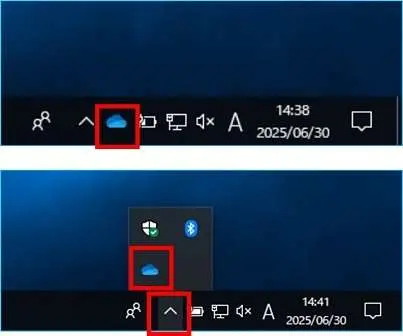
① タスクバーのOneDriveのアイコン(青い雲のマーク)をクリックします。
※ 「∧」をクリックすると隠れているアイコンが表示されます。
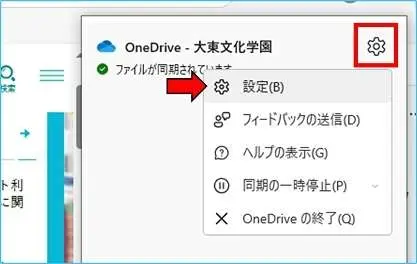
② OneDriveのメニューが開くので、右上の歯車のマーク >「設定」をクリックします。
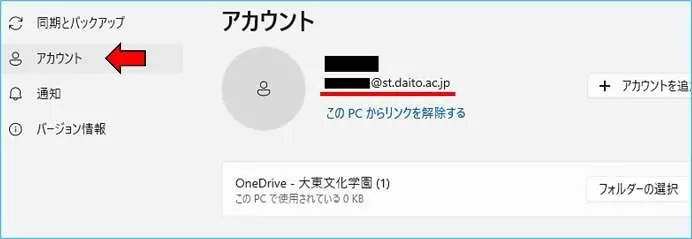
③ 「アカウント」を開き、表示されているアカウントのアドレスを確認してください。
大東stMicrosoftアカウントでサインインしています。OneDriveに保存したデータをダウンロードし、OneDriveのバックアップ機能を停止させてください。アカウントの終了と同時に、保存したデータにアクセスできなくなります。
対象外のアカウントです。移行の必要はありません。
2-2. OneDriveのデータをダウンロードする(クリックで展開)
OneDriveフォルダー内のデータをPC上へ保存するための手順です。
① タスクバーのOneDriveのアイコン(青い雲のマーク)をクリックします。
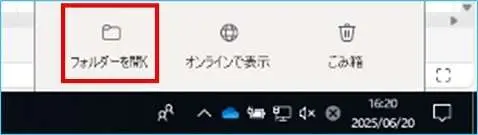
② OneDriveのメニューが開くので、「フォルダーを開く」をクリックします。
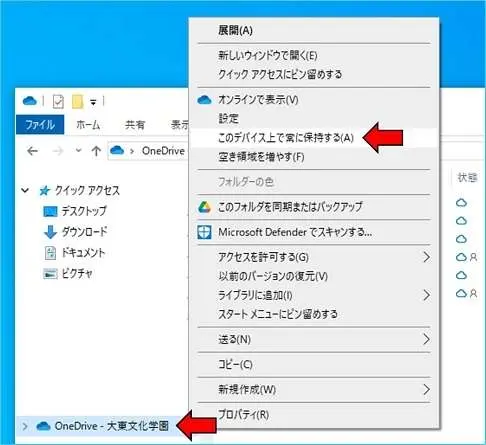
③ OneDriveと同期しているフォルダが開きます。左側にあるナビゲーションウィンドウの中から、今開いているOneDriveフォルダを右クリックし、メニューから「このデバイス上で常に保持する」を選択します。
※ OneDriveのデータがPCにダウンロードされます。PCの空き容量やネットワークの通信状況にご注意ください。
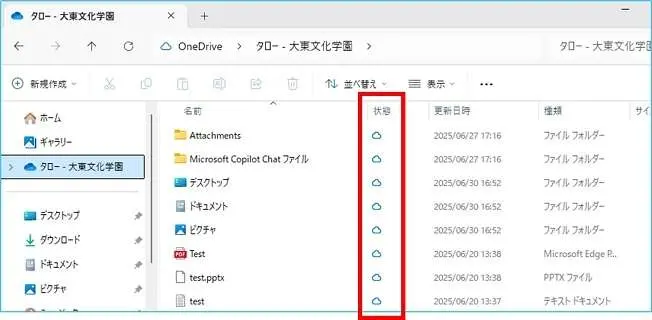
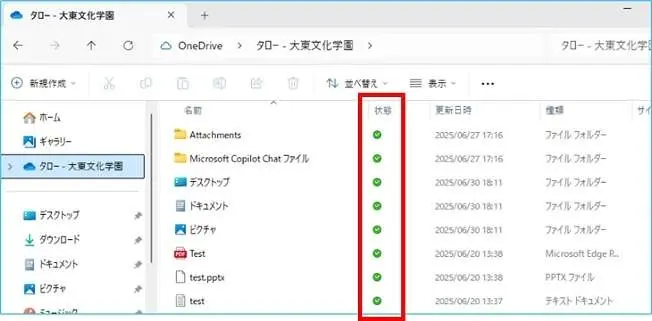
④ ダウンロードが完了するまで待ってください。ダウンロードが完了したファイルやフォルダには緑色のチェックマークがつきます。すべてのファイルとフォルダにチェックがつくのを確認してください。
以上でOneDrive同期フォルダからのデータのダウンロードは完了です。
2-3. OneDriveによるバックアップを停止する(クリックで展開)
OneDriveによるバックアップを停止するための手順です。
① タスクバーのOneDriveのアイコン(青い雲のマーク)をクリックします。
② OneDriveのメニューが開くので、右上の歯車のマーク >「設定」をクリックします。
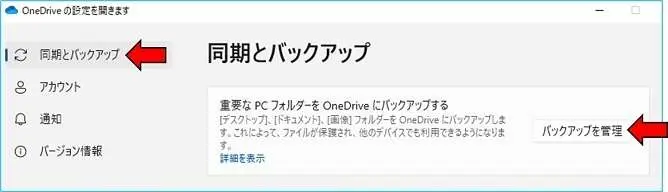
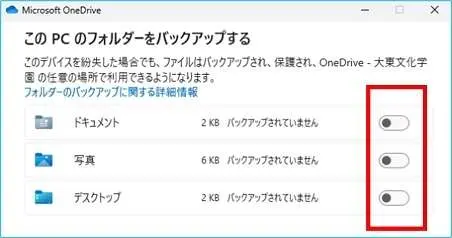
③ メニューから「同期とバックアップ」を選び、「バックアップを管理」をクリックします。
以上でOneDriveのバックアップ停止は完了です。
3. サインインユーザーの移行 Windows PCでは、PCへのサインインにMicrosoftアカウントを使用することができます。しかし、サインインユーザーとして利用しているアカウントが停止すると、そのアカウントではPCにサインインできなくなり、PC自体が使用不能になる可能性があります。大東stMicrosoftアカウントでWindows PCにサインインしている方は、アカウント終了前にローカルユーザーアカウントへ移行してください。なお、お使いのPCがWindows以外(例:Mac、Chromebookなど)の場合、この移行作業は不要です。
3-1. サインインユーザーに対象アカウントを使用しているか確認する(クリックで展開)
現在Windows PCにサインインしているユーザーが、大東stMicrosoftアカウントのユーザーかどうかを確認する手順です。
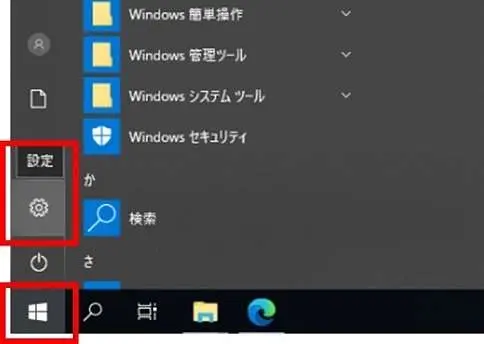
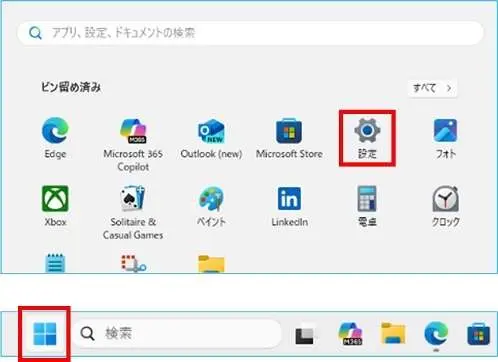
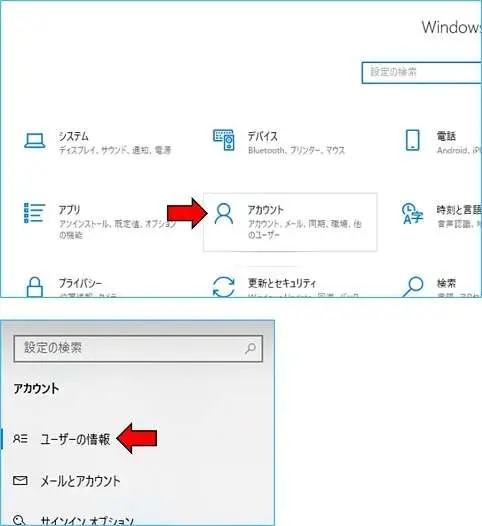
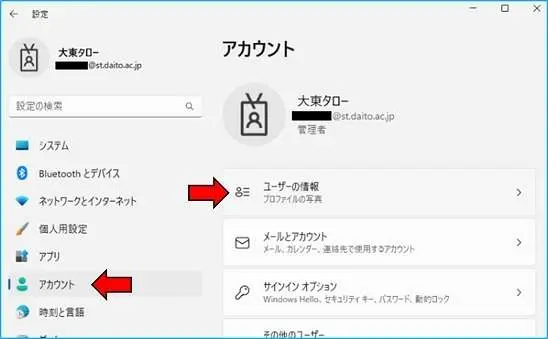
② 「アカウント」>「ユーザーの情報」をクリックします。
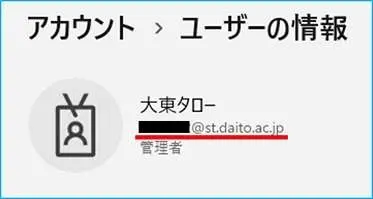
③ 表示されたユーザー情報を確認してください。
対象外のアカウントです。移行の必要はありません。
停止対象のアカウントである可能性があります。続いて「職場または学校」のアカウントか確認してください。
「職場または学校」のアカウントか確認する 手順③で『「@st.daito.ac.jp」で終わるアドレス』が表示されていた場合は、以下の手順でそのアカウントが「職場または学校」のアカウントかどうか確認してください。
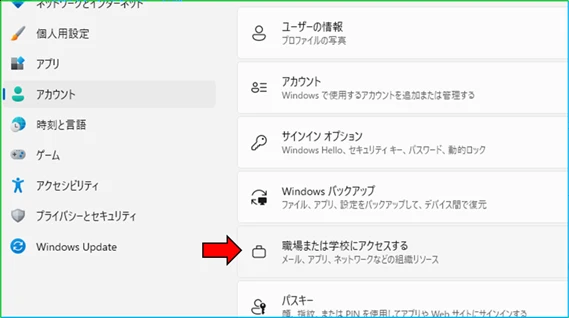
④ 「スタート」>「設定」>「アカウント」を開き、「職場または学校にアクセスする」をクリックします。
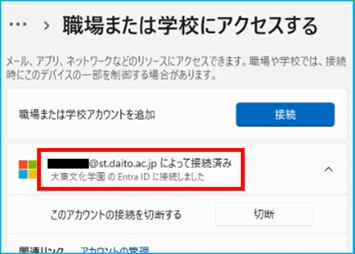
⑤ さきほど手順③で確認したアカウントが表示されているか確認してください。
停止対象のアカウントです。ローカルユーザーを作成し、データの移行を行ってください。移行しない場合、アカウントの終了と同時にPCにサインインできなくなります。
対象外のアカウントです。移行の必要はありません。
3-2. BitLocker回復キーを保存する(クリックで展開)
BitLocker の回復キーを保存するための手順です。
現在販売されている多くのWindows PCでは、BitLockerが初期設定で有効になっており、回復キーの存在を認識していないユーザーも少なくありません。回復キーの保存場所が分からない方、回復キーを大東stMicrosoftアカウントに保存している方は、アカウントの終了前に別の場所へ保存し直してください。
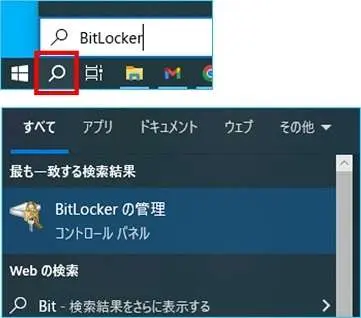
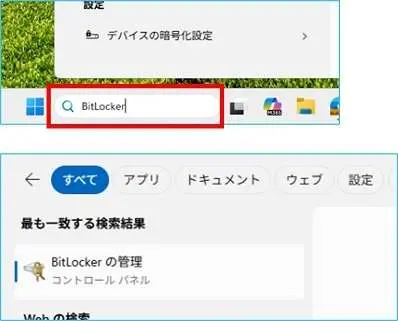
① スタートボタン横の検索欄から「BitLocker」で検索し、「BitLockerの管理」を開きます。
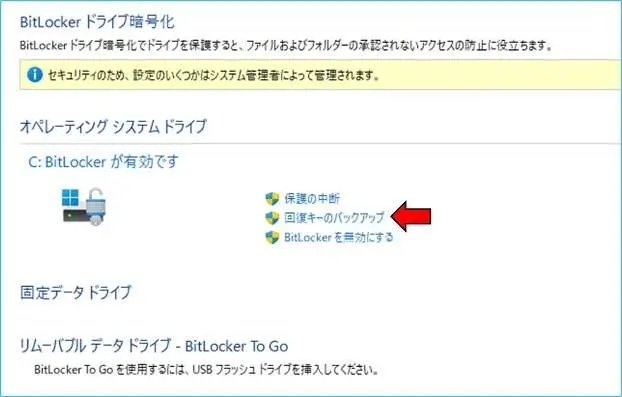
② 「BitLockerが有効です」と表示されている場合は、「回復キーのバックアップ」をクリックします。BitLockerが無効になっている場合は、バックアップは必要ありません。
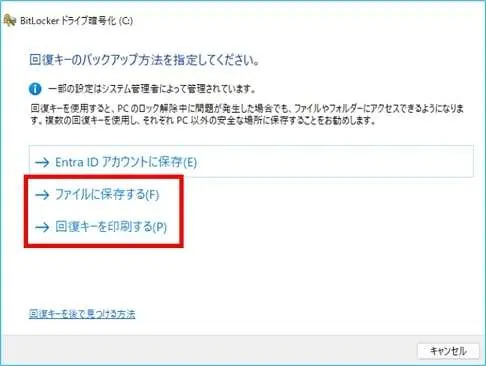
③ 「ファイルに保存する」または「回復キーを印刷する」を選択して、回復キーをバックアップしてください。「Entra IDアカウントに保存する」は選択しないでください。
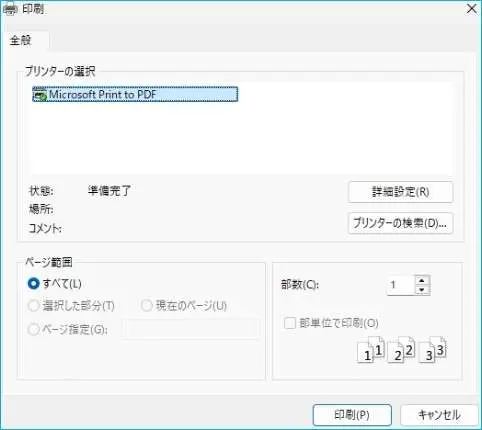
「回復キーを印刷する」を選び、プリンターの選択で 「Microsoft Print to PDF」 を指定することで、回復キーをPDF ファイルとして保存することもできます。
バックアップした回復キーは他人に見せないようにし、大切に保管してください。以上でBitLocker回復キーの保存は完了です。
3-3. ローカルユーザーに切り替える(クリックで展開)
データの移行先となる新規のローカルユーザーを作成し、サインインユーザーを切り替える手順です。
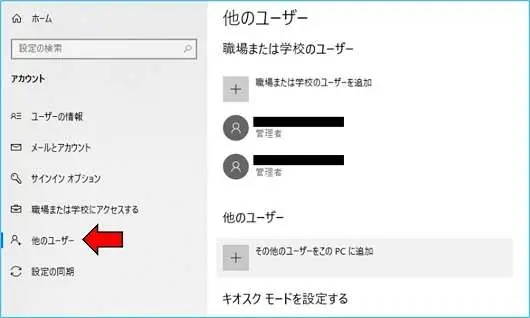
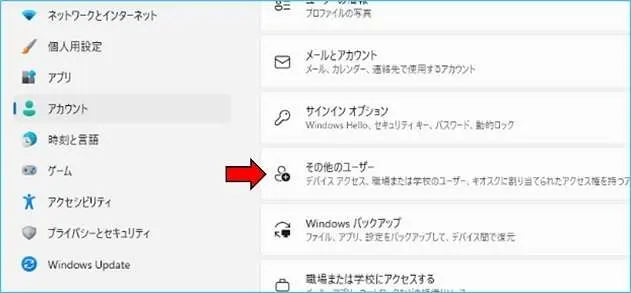
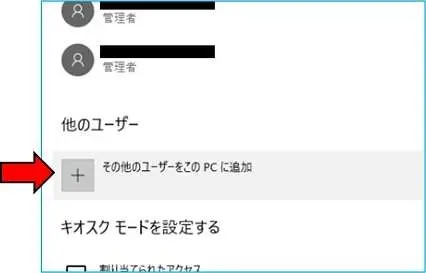
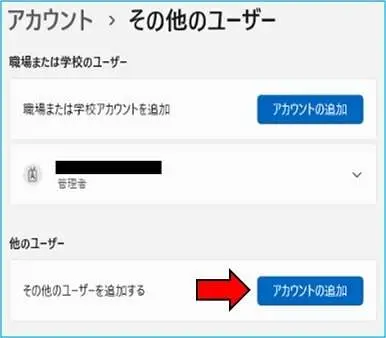
① 「スタート」>「設定」>「アカウント」を開き、「その他のユーザー」をクリックします。
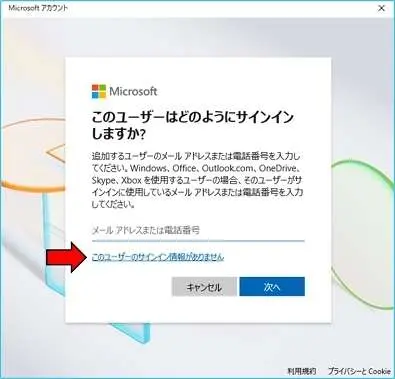
③ 「このユーザーのサインイン情報がありません」をクリックします。
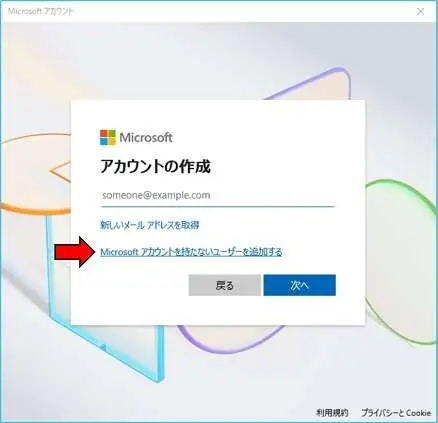
④ 「Microsoftアカウントを持たないユーザーを追加する」をクリックします。
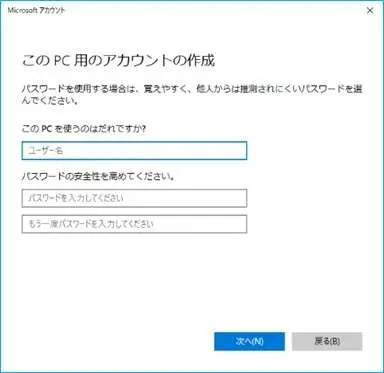
⑤ 「この PC 用のアカウントの作成」画面が表示されたら、新しく作成するユーザーのユーザー名とパスワードを入力してください。
パスワードを入力すると、続けてアカウント復旧用の質問と回答の入力欄が表示されます。すべて入力したら「次へ」をクリックします。
※ ユーザー名は半角英数字のみで構成することを推奨します。全角文字やスペースを含むユーザー名は、一部サービスの動作に影響する場合があります。
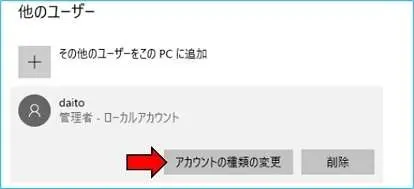
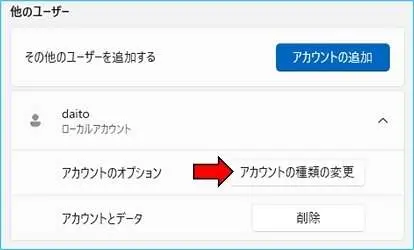
⑥ 作成されたユーザーをクリックし、「アカウントの種類の変更」をクリックします。
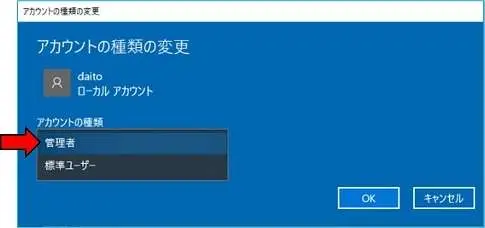
⑦ アカウントの種類を「管理者」に変更し、「OK」をクリックします。
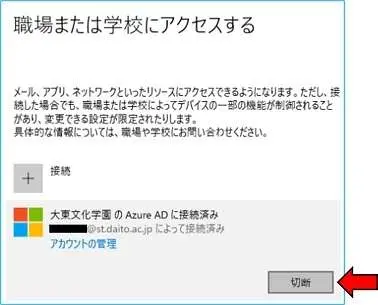
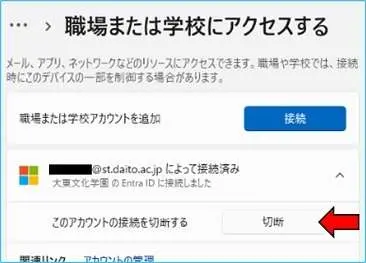
⑧ 「アカウント」>「職場または学校にアクセスする」を開き、大東stMicrosoftアカウントを選択して「切断」をクリックします。
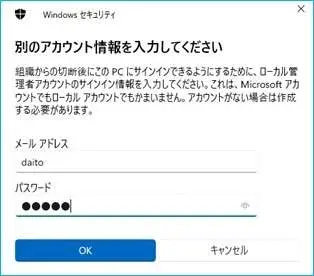
⑨ 「別のアカウント情報を入力してください」の画面が表示されるので、先ほど作成したローカルユーザーのユーザー名とパスワードを入力し、「OK」をクリックします。
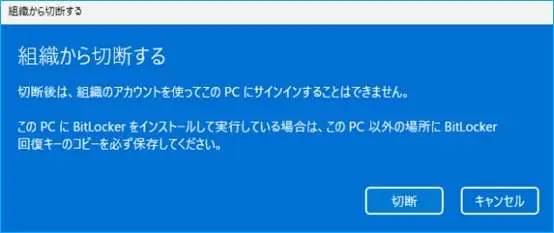
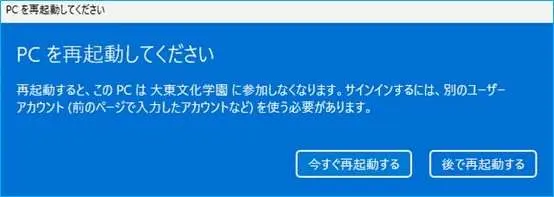
⑩ 「切断」をクリックし、その後PCを再起動します。
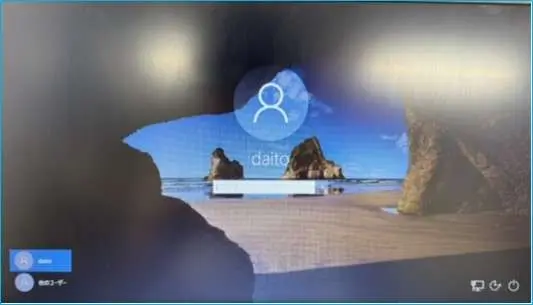
⑪ 再起動完了後、サインイン画面に移動するので、もう一度パスワードを入力します。
以上でローカルユーザーへのサインインは完了です。以降はこのユーザーでPCを利用してください。
作成したばかりのローカルユーザーは空っぽの状態です。次項を参照し、前ユーザーからデータの移行を行ってください。
3-4. 旧ユーザーからデータを移行する(クリックで展開)
大東stMicrosoftアカウントのユーザーから、新規作成したローカルユーザーへデータを移行する手順です。
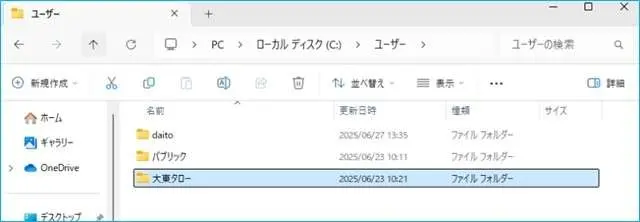
① エクスプローラーを開きます。
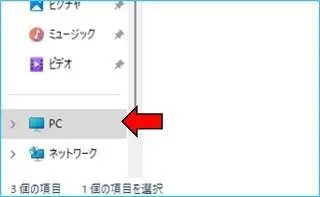
② フォルダ左側にあるナビゲーションウィンドウの中から「PC」を開きます。
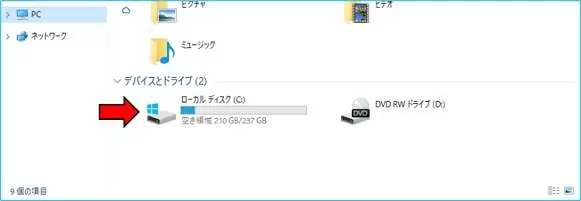
③ Cドライブ「ローカルディスク(C:)」を開きます。
※ PCによって表記は異なる場合があります。
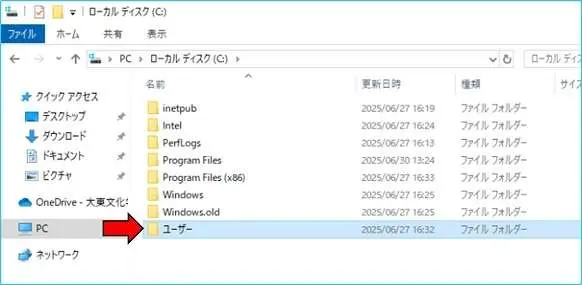
④ 「ユーザー」または「users」フォルダを開きます。
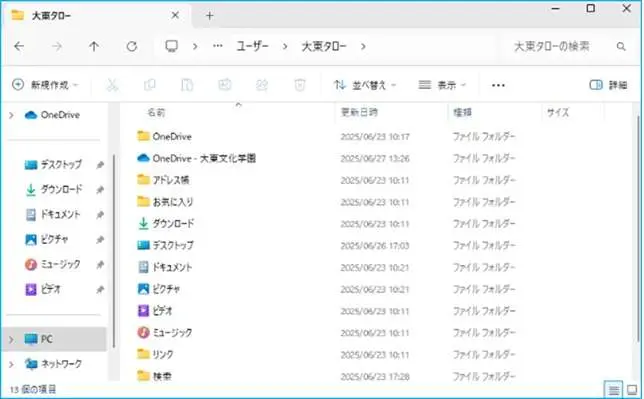
⑤ PCの中に存在する各ユーザーのユーザーフォルダが表示されます。大東stMicrosoftアカウントのユーザーフォルダを開きます。(フォルダの名前で判断してください)
⑥ フォルダの中にそのユーザーが使用していた各データが保存されています。各フォルダの中身を確認し、必要なデータを現在のローカルユーザーへコピーします。
4. お問い合わせ 以下の点について、あらかじめご了承ください。
・お問い合わせへの回答は、平日9:00~17:00の対応とさせていただいております。
・土日祝日の場合は翌対応日以降となります。
・お問い合わせ内容により、回答に時間がかかる場合がございます。
・ご本人確認のため、回答の前に追加でいくつかご質問をさせていただく場合がございます。
大東stMicrosoftアカウント終了についてのお問い合わせは、メールに以下の必要事項を記載し、大東文化大学 学園総合情報センターまでご連絡ください。
宛先:itc-support@jm.daito.ac.jp
件名: 大東stMicrosoftアカウント終了について
問い合わせ内容は、できるだけ詳細に記載してください。作業中に何らかのエラーが発生している場合は、画面に表示されているエラーメッセージの内容を記載頂くと、状況を把握しやすくなります。