

その他/Other
Bitlocker回復キーのバックアップ
BitLockerの機能と回復キーの重要性について
BitLocker(ビットロッカー)は、Windowsに標準で搭載されているデータ保護機能です。
BitLockerには「回復キー」と呼ばれる、万が一の際に使用する重要なパスワードがあります。この回復キーを紛失すると、PCが起動できなくなる場合があります。回復キーが不明な状態は非常に危険ですが、現在販売されている多くのWindows PCでは、BitLockerが初期設定で有効になっており、その存在を認識していないユーザーも少なくありません。
自分のPCでBitLockerが有効になっているか分からない方や、回復キーの保存場所が分からない方は、このページの内容をよく確認し、回復キーを正しく管理してください。
特に、自分で回復キーを確認・取り出せる状態になっているかを必ずチェックしてください。
BitLocker回復キーの保存方法
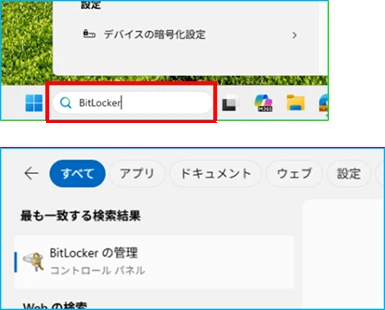
① Windowsのスタートボタン横の検索欄に「BitLocker」と入力し、「BitLockerの管理」を開きます。
「BitLockerの管理」が検索結果に出ない場合は、「デバイスの暗号化」で検索を試してください。
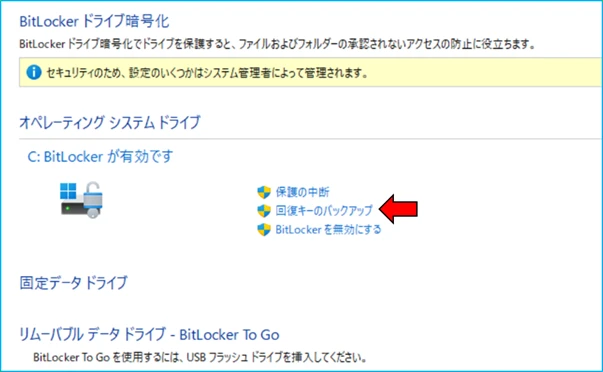
② 「BitLockerが有効です」と表示されている場合は、「回復キーのバックアップ」をクリックします。BitLockerが無効になっている場合は、バックアップは必要ありません。
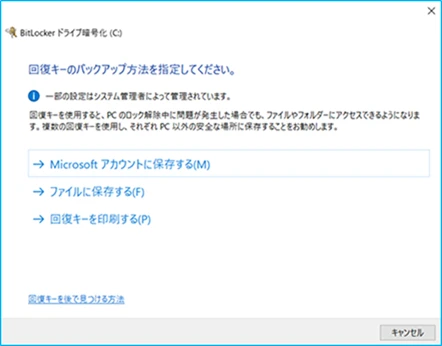
③ 回復キーをバックアップする方法を選択します。保存先を選ぶ際は、現在使用しているPCが使用できない状況でも確認できる場所を選ぶようにしてください。
アカウントに保存する:回復キーをWindowsPCにログインしているアカウントに保存します。
ファイルに保存する:回復キーをテキストファイルに保存します。PCの内部に保存することはできないため、USBメディアなどを用意し、PCの外部に保存してください。
回復キーを印刷する:回復キーを印刷します。
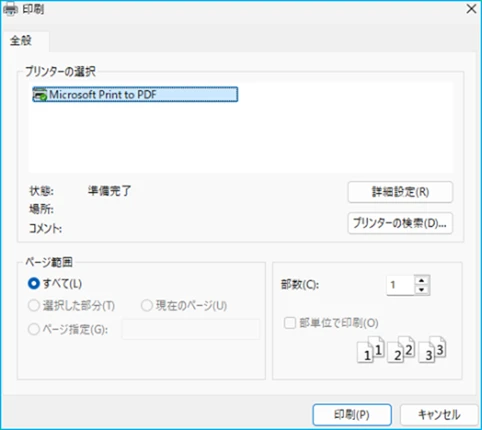
「回復キーを印刷する」を選び、プリンターの選択で 「Microsoft Print to PDF」 を指定することで、回復キーをPDF ファイルとして保存することもできます。 |
バックアップが完了したら、続いて「BitLocker回復キーの確認方法」を参考に、保存した回復キーを実際に確認できるか必ずチェックしてください。回復キーが確認できない場合は、別の保存方法を選択し、バックアップをやり直してください。
特に「アカウントに保存する」を選択した場合、「どのアカウントに保存したかわからない」「アカウントのIDやパスワードが不明」といった理由により、必要なときに回復キーを取り出せなくなるケースが多く発生しています。このような事態を防ぐためにも、必ず事前に回復キーが確認できることをチェックしてください。
BitLocker回復キーの確認方法
BitlockerによってPCが起動できなくなった場合、そのPC以外を使用して回復キーを確認する必要があります。
「アカウントに保存する」を選んだ場合
① 以下のページにアクセスし、回復キーを保存したアカウントでログインします。
② サインイン後、「デバイス」欄に表示されている回復キーを確認してください。
複数の端末で同じMicrosoftアカウントを使用している場合や、過去に使用していた端末の情報が残っている場合は、複数の回復キーが表示されます。その際は「デバイス名」などを手掛かりに、現在使用している端末に対応する回復キーを確認してください。 |
「ファイルに保存する」を選んだ場合
保存したテキストファイルを開いて回復キーを確認してください。
「印刷する」を選んだ場合
印刷した用紙で回復キーを確認してください。