ホーム戻る
サイト内検索
ネットワーク/Network
ネットワーク Network
インターネット利用の手引き
Webページの作成・公開
Webページの作成・公開サービス(st/icドメイン)について
Webページ公開方法 [st/icドメイン共通](2026年度以降~)
Webページ公開方法 [stドメイン](2025年度以前)
情報コンセント利用案内
メールの利用
Gmail(stドメイン)
Gmail (icドメイン)
Webメールでの利用
メールソフトでの利用(IMAP)
メールソフトでの利用(POP)
ThunderbirdでのGmail利用
利用上の注意
メーリングリストの利用
メールの転送設定
大東Googleアカウント2段階認証の利用
持ち込みパソコンの利用
無線LANの利用
利用方法(Windows)
利用方法(Mac)
学外からの接続(VPN)の利用(SSL-VPN)
学外からZドライブの利用
無線LAN
無線LANの利用(スマートフォン等)
無線LANアクセスポイント設置場所(板橋)
無線LANアクセスポイント設置場所(東松山)
eduroam
iOS/AndroidOS搭載機器での無線LAN接続方法について説明します。無線LAN利用の際に必要な基本情報(アクセスポイントの場所等)は、「無線LANの利用」ページでご確認ください。
無線LAN利用中は無防備になるため、常に他人から覗き見される恐れがあります。特に、ユーザー名やパスワードなどを入力する場合は注意が必要です。
端末によって設定項目・メニュー表示が異なることがあります。
「設定」-「無線とネットワーク」-「Wi-Fi」でWi-Fiを「オン」にする。
「ワイヤレスネットワークを選択…」で、ネットワーク一覧から各キャンパスの接続先を選択。
板橋キャンパス:daito-i-1x
東松山キャンパス:daito-h-1x
以下の項目を入力
セキュリティ:802.1x EAP
EAP方式:PEAP
フェーズ2認証:MSCHAPV2
CA証明書:システム証明書を使用(※)グレーアウトで選択ができない場合には下記ドメインを入力・オンライン認証ステータス:検証しない・ドメイン(※) 板橋キャンパス:i-dc2.edu.ic.daito.ac.jp 東松山キャンパス:h-dc2.edu.ic.daito.ac.jp
ID[ID]欄入力例:情報実習教室・DBPortal等で使用している自分のユーザ名を入力。・学生:s(小文字)+学籍番号 (例:01012345→s01012345)・教職員:t(小文字)+教職員番号(例:012345→t012345)
匿名ID:(空)
パスワード[パスワード]欄:情報実習教室・DBPortal等で利用しているものを入力。
「保存」をタップ
電波の一覧にて「daito-i-1x」または「daito-h-1x」が”接続済み”になったら設定完了です。
機種やバージョンによっては、802.1x・EAPのユーザ認証方式に対応していない場合があります。
[設定]-[Wi-Fi]を選択。「ネットワークを選択で、ネットワーク一覧から各キャンパスの接続先を選択。・板橋キャンパス:daito-i-1x・東松山キャンパス:daito-h-1x
[ユーザ名]・[パスワード]を入力し、[接続]。
[ID]欄入力例:情報実習教室・DBPortal等で使用している自分のユーザ名を入力。
学生:s(小文字)+学籍番号 (例:01012345→s01012345)
教職員:t(小文字)+教職員番号(例:012345→t012345)
[パスワード]欄:情報実習教室・DBPortal等で利用しているものを入力。
[証明書]-[auth.type-c.st.daito.ac.jp]-[了解]を選択。
[Wi-Fi]設定欄にチェックがつきます。接続完了です。
ホーム画面から「設定」を開く。
「Wi-Fi」でWi-Fiを「オン」にする。
「ワイヤレスネットワークを選択…」で、ネットワーク一覧から各キャンパスの接続先を選択。・板橋キャンパス:daito-i-web・東松山キャンパス:daito-h-web
パスワード(ネットワークセキュリティキー)を入力し、接続。[ネットワークセキュリティキー]:・板橋キャンパス:daito-i-web・東松山キャンパス:daito-h-web
Webブラウザを起動。
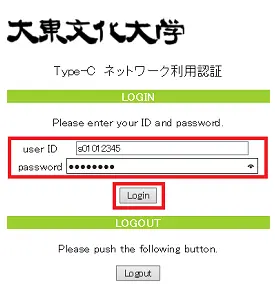
大東で設定している「ログイン認証画面」が表示されます。ユーザ名とパスワードを入力し「Login」ボタンを選択。[userID]欄入力例:・学生:s01012345・教職員:t012345[password]欄:情報実習教室・DBPortal等で利用しているものを入力。
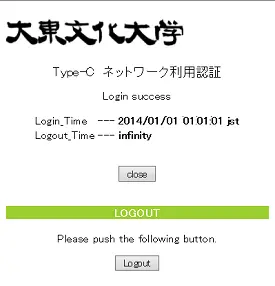
「認証成功」画面が表示されます。※エラーが表示された場合は、[back]を選択し、再度認証操作をおこなってください。